NIT.KAV-Settings.Import-Export
Original Page: Как
применить настройки приложения на другом компьютере
Text:
Как применить настройки приложения на другом компьютере
09 января 2025
ID 82867
Печать
Настроив приложение Kaspersky определенным образом, вы можете
применить эти настройки на другом компьютере. В результате на обоих
компьютерах приложение Kaspersky будет настроено одинаково.
Настройки приложения Kaspersky сохраняются в конфигурационном файле,
который вы можете перенести с одного компьютера на другой.
Перенос настроек приложения Kaspersky с одного компьютера на другой
производится в три этапа:
- Сохранение настроек приложения Kaspersky в конфигурационном
файле.
- Перенос конфигурационного файла на другой компьютер (например, по
электронной почте или на внешнем диске).
- Импорт настроек из конфигурационного файла в приложение Kaspersky,
установленное на другом компьютере.
Как экспортировать настройки
Чтобы экспортировать настройки приложения Kaspersky:
Откройте главное окно приложения.
Нажмите на кнопку  в нижней части главного окна.
Откроется окно Настройка.
В окне Настройка выберите раздел Управление настройками.
Выберите элемент Экспортировать.
Откроется окно Сохранение.
Задайте имя конфигурационного файла и нажмите на кнопку
Сохранить.
Настройки приложения будут сохранены в конфигурационный файл.
Вы также можете экспортировать настройки приложения Kaspersky при
помощи командной строки, используя команду:
avp.com EXPORT <имя_файла>.
Адреса сайтов, которые вы добавили в Безопасные платежи, сохраняются
при экспортировании настроек приложения Kaspersky только для текущего
пользователя. При импортировании настроек на другом компьютере адреса
сайтов не сохраняются.
Как импортировать настройки
Чтобы импортировать настройки в приложение Kaspersky, установленное
на другом компьютере:
Откройте главное окно приложения Kaspersky, установленного на
другом компьютере.
Нажмите на кнопку в нижней части окна.
Откроется окно Настройка.
В окне Настройка выберите раздел Управление настройками.
Выберите элемент Импортировать.
Откроется окно Открыть.
Укажите конфигурационный файл и нажмите на кнопку
Открыть.
Настройки будут импортированы в приложение Kaspersky, установленное
на другом компьютере.
Original Page: Совет
недели переносим настройки защиты на другой компьютер Блог
Касперского
Text:
Совет
недели: переносим настройки защиты на другой компьютер
Новый компьютер? Переустановка Windows? Настраивать антивирус заново
не потребуется!

С помощью наших
советов или самостоятельно вы настроили свой Kaspersky CRYSTAL так, как
подходит именно вам. Но вот вы приобрели новый компьютер, установили на
него Kaspersky CRYSTAL и… Получается, что все нужно настраивать заново?
И списки
компонента Анти-Баннер, которые вы настраивали вручную, и все
списки, относящиеся к Родительскому контролю?
Или другая ситуация: вам необходимо переустановить ОС. Как после
переустановки системы вернуться ко всем заданным ранее параметрам
Kaspersky CRYSTAL, которые вас полностью устраивали?

Для решения подобных задач в Kaspersky CRYSTAL имеется
экспорт и импорт своих настроек и параметров.
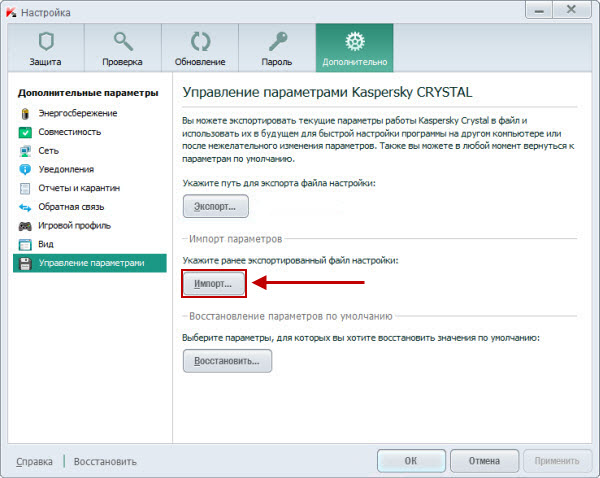
Чтобы экспортировать параметры программы в файл, в
окне Настройка зайдите на
вкладку Дополнительно и выберите
пункт Управление параметрами. Нажмите на
кнопку Экспорт, чтобы указать путь для экспорта файла
настройки. Файл будет сохранен с расширением
***.**cfg.

Чтобы импортировать параметры программы, в
окне Настройка зайдите на
вкладку Дополнительно и выберите
пункт Управление параметрами. Нажмите на
кнопку Импорт. В появившемся окне выберите ранее
сохраненный конфигурационный файл (с расширением
***.**cfg) и нажмите на
кнопку Открыть.

Аналогичная функция переноса настроек продукта доступна для продуктов
Kaspersky Internet
Security и Kaspersky
Anti-Virus.
Импорт настроек KIS в
командной строке
В командной строке Kaspersky Internet Security (KIS) есть
команда для импорта настроек. Она позволяет перенести настройки
программы с одного компьютера на другой, если они сохранены в
конфигурационном файле. internetsecurity.helpmax.netsupport.kaspersky.comsupport.kaspersky.com
Синтаксис
avp.com IMPORT <файл импорта>. internetsecurity.helpmax.netsupport.kaspersky.com
Описание параметров:
Важно: для выполнения команды требуются права
администратора. support.kaspersky.com
Пример
Пример команды для импорта настроек в KIS 2015:
c:\Program Files (x86)\Kaspersky Lab\Kaspersky Internet Security 15.0.0/avp.com import D:\kis2014settings.cfg /password=ВашПароль
. elims.org.ua
Объяснение:
D:\kis2014settings.cfg
— путь к файлу, из которого импортируются настройки.
/password=ВашПароль
— установленный пароль для защиты KIS от изменения параметров,
выключения или удаления.
elims.org.ua
Обращаться к программе через командную строку
следует из каталога установки продукта либо с указанием полного пути к
avp.com. internetsecurity.helpmax.net
Замечания авторов сайта
Недокументированная особенность программы avp.exe
(avp.com) — импортировать файлы конфигурации в командной
строке можно только в том случае, если на программу-антивирус
Лаборатории Касперского установлен пароль! Если ввести данные без логина
и пароля он будет запрошен, и, если он не установлен, будет выведено
сообщение: неверное имя пользователя и пароль. Поэтому
импортировать настройки нужно в графическом интерфейсе, при помощи
пользователя.
